 エンタープライズ検索
01
社内検索
つないだ保存先を横断して検索します。ファイル名を覚えていなくても、ふだんの言葉で聞けば、該当する箇所を要約して答えます。
SmartOps AI社内検索
SharePoint、Teams、Google Drive、Slack…。保存先が分かれた社内の資料を、本社・支社など拠点を問わず、全社員がひとつの検索窓からまとめて探せます。Webの最新情報もあわせて調べ、集計・分析した結果をレポートにまとめるところまで、同じ画面で進められます。
基本機能0円・初期費用なし/AI社内検索は有償アドオン

つながる保存先
 Google Drive
 About
SmartOps AI社内検索は、保存先が分かれた社内の資料を、ひとつの検索窓からまとめて探せるAI検索(エンタープライズサーチ)です。ふだんの言葉で質問すると、AIが該当する資料を見つけて要約し、引用ドキュメントとあわせて答えます。Webの最新情報を調べるリアルタイム検索や、集計・分析、レポートの作成まで、同じ画面で続けて行えます。
| 項目 | 各サービスの検索 | SmartOps AI社内検索 |
|---|---|---|
| 探せる範囲 | そのサービスの中だけ | つないだ保存先をまとめて |
| 探し方 | ファイル名やキーワード | ふだんの言葉で質問 |
| 返ってくるもの | ファイルの一覧 | 要約した答えと引用ドキュメント |
| 社外の最新情報 | 別にWebで検索する | リアルタイム検索で同時に確認 |
| 見つけたあと | 自分で集計し、資料にする | 分析とレポート作成まで続けて |
| 閲覧権限 | サービスごとの設定 | 元の権限をそのまま引き継ぐ |
Features
はい。社内を探し、社外も調べ、分析してまとめるところまでを続けて行えます。
01
つないだ保存先を横断して検索します。ファイル名を覚えていなくても、ふだんの言葉で聞けば、該当する箇所を要約して答えます。
02
市場や競合の動き、制度の改正など、社内の資料だけでは分からないことは、Web上の最新の情報をその場で調べ、社内の情報と並べて答えます。
03
集めた資料から数字や理由を抜き出し、分類・集計して表やグラフで示します。結果はレポートの下書きにまとめ、スライドにも展開できます。
※画面はイメージです。内容は架空の例です。
Product
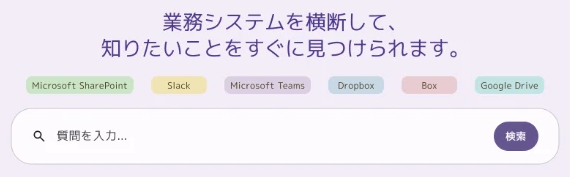
検索窓に質問を入れるだけです。答えと一緒に引用ドキュメントが並び、クリックすれば元のファイルを開けます。
STEP A
保存先を選ばずに、質問する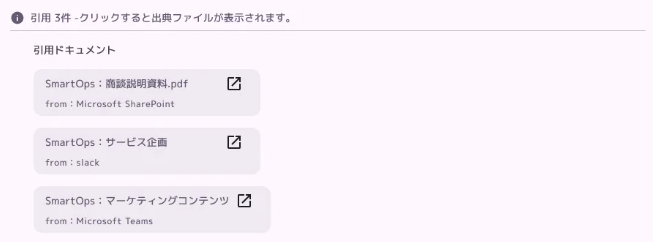
STEP B
根拠の資料まで、すぐ確かめるReal-time search
はい。Web上の最新の情報をその場で検索し、社内の資料と並べて答えます。古い資料のまま判断してしまうことを防げます。
たとえば、こんな質問に
Analysis & Report
はい。集めた資料から数字や理由を抜き出して集計し、レポートの下書きまで作ります。会議で使うなら、そのままスライドにも展開できます。
ASK「上期の失注理由を、提案書と商談メモから整理して、来週の営業会議用にまとめて」
01
つないだ保存先から、関係する資料を探して読み込みます。
02
理由ごとに分類して件数を数え、表とグラフにします。
03
結果と考察を、そのまま共有できる文章にまとめます。
OUTPUT
集めた資料を渡すと、構成づくりからグラフ入りのスライド、ナレーション付きの動画まで。AIスライド作成(Slaido)で、PowerPointとしても直せます。
レポートは、スライドにも。SmartOpsのAIスライド作成(Slaido)と組み合わせると、まとめた内容を会議用のPowerPointにできます。自社のテンプレートの色やフォントも引き継げます。
AIスライド作成を見る※画面はイメージです。内容は架空の例です。

Scene
保存先ごとにファイルを開き、表計算に書き写す手間はかかりません。
「上期の失注理由を、提案書と商談メモから整理して」と入力します。
SharePointの提案書、Teamsの商談メモ、Slackの営業チャンネルから探し、引用つきで要約します。
競合の料金改定など、社内にない最新の情報をWebから調べて並べます。
理由を分類・集計してグラフにし、レポートの下書きに。会議で使うならスライドにも展開できます。
Permission
出てきません。各サービスで設定済みの閲覧権限を、そのまま引き継ぎます。
来期の組織変更案は?
USER A一般社員0件
閲覧できる資料は見つかりませんでした。権限のない資料は、存在も表示されません。
USER B経営企画部3件
Use cases
資料が多く、保存先が分かれている部署ほど効果が出ます。本社・支社・工場など、拠点を問わず全社員が同じ検索窓から使えます。
Sales / 営業
在庫管理システムを、製造業の購買部に提案した過去の事例は?
拠点をまたいで、似た案件の提案書と結果を一覧で
Planning / 経営企画
各部の月次報告から、今期の課題を一覧にして
課題の分類表と、レポートの下書き
HR / 人事・総務
育児休業の申請に必要な書類は?
規程の該当箇所と、申請の手順
IT / 情報システム
先週の障害の対応手順と、過去の記録は?
対応手順書と、過去の障害対応の記録
Getting started
いまの保存先や権限の設定は、そのままで始められます。
SharePointやGoogle Driveなど、使っているサービスを管理画面から接続します。
各サービスの閲覧権限がそのまま反映されます。設定し直す作業はありません。
いつものSmartOpsの画面から、検索・分析・レポート作成までを使えます。
TIPまずは保存先を1つだけつないで、検索の手応えを確かめるのがおすすめです。
FAQ
Microsoft SharePoint、Microsoft Teams、Google Drive、Dropbox、Box、Slackに対応しています。今後も順次追加する予定です。
ありません。接続したサービスで設定されている閲覧権限をそのまま引き継ぐため、本来見る権限がある資料しか検索結果に表示されません。
不要です。権限は元のサービスの設定と同じ状態で運用できるため、セキュリティ設計を見直す必要はありません。
回答の下に、根拠にした引用ドキュメントが表示されます。クリックすると出典のファイルが開くため、元の資料を見て内容を確かめられます。
社内の資料に加えて、Web上で公開されている最新の情報をその場で検索します。社内の資料と社外の情報を並べて回答するため、市場や競合の動きを踏まえて判断できます。
検索で集めた情報を分類・集計し、表やグラフで示します。結果はレポートの下書きとしてまとめられ、AIスライド作成(Slaido)を使えば会議用のスライドにも展開できます。
SmartOpsの基本機能は0円で、初期費用もかかりません。AI社内検索は有償のアドオンです。料金は導入の規模に応じてご案内しますので、お問い合わせください。