請求書や申込書を手で入力する、規程を探して同じ質問に何度も答える、報告書を毎月作り直す。バックオフィスには、AIで減らせる作業が多く残っています。一方で「AI-OCRと生成AIのどちらから入れるべきか」「何をどこまで任せてよいか」が分からず、検討が止まることも少なくありません。
本記事では、AI-OCRと生成AIを「読む」「調べる」「進める」「作る」の4つの役割に分けて整理し、経理・総務・人事での使い分けと、小さく始めて広げる5つのステップを解説します。
AI-OCRと生成AIでバックオフィスDXはどう進めればよいか?
AI-OCRで紙やPDFを「読む」ところから始め、生成AIで「調べる」「進める」「作る」へ広げるのが進めやすい順番です。最初は入力件数の多い1つの業務に絞り、読み取り結果を人が確認するルールを決めてから、社内文書の検索や申請の案内へと対象を増やします。
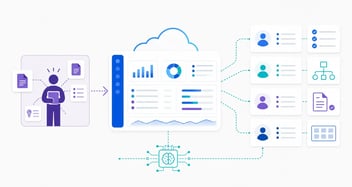
- 読む(AI-OCR):請求書・申込書・報告書などの紙やPDFから、必要な項目をデータにする
- 調べる(生成AI+社内文書):就業規則やマニュアルを参照して、社員の質問に根拠つきで答える
- 進める(AIエージェント):会話で申請内容を整え、手続きや承認依頼までを案内する
- 作る(生成AI):集めた情報から、報告書の下書きや会議資料を作る
AI-OCRと生成AIは何が違うのか?
AI-OCRは、紙や画像に書かれた文字を読み取ってデータにする技術です。生成AIは、文章を理解して答えや文書を作る技術です。AI-OCRがデータの入口を担い、生成AIがそのデータや社内文書を使って次の作業を進める、という役割分担になります。
| AI-OCR | 生成AI | |
|---|---|---|
| 得意なこと | 紙・PDF・画像の文字を読み取り、項目ごとのデータにする | 文章を理解し、質問への回答や文書の作成を行う |
| 主な入力 | 請求書、領収書、申込書、報告書などの書類 | 社内文書、データ、社員からの質問や指示 |
| 主な出力 | 日付・金額・取引先などの構造化データ | 回答、要約、申請内容の案内、報告書や資料の下書き |
| 人が確認すべき点 | 読み取り間違い(数字・固有名詞) | 根拠のない回答、古い文書にもとづく回答 |
AI-OCRの仕組みや従来のOCRとの違いは「AI-OCRとは?請求書・領収書の入力から申請・承認まで自動化する方法」、生成AIを業務に組み込むAIエージェントについては「AIエージェントとは?」で詳しく解説しています。
AI-OCRと生成AIを組み合わせる4つの役割
バックオフィスの作業を「読む」「調べる」「進める」「作る」に分けると、どこにどのAIを使うかが決めやすくなります。
1.読む|紙やPDFをデータにする
取引先から届く請求書、社員が提出する申込書、現場の報告書など、形式がそろわない書類をAI-OCRで読み取り、日付・金額・氏名などの項目をデータにします。手入力の時間と転記ミスを減らせるのが効果です。読み取ったデータは、そのまま申請や台帳への登録に使えます。
2.調べる|社内文書から根拠つきで答える
就業規則、経費規程、業務マニュアルなどを生成AIが参照し、社員の質問に答えます。社内文書を検索して回答を作る仕組みはRAG(検索拡張生成)と呼ばれます。回答と一緒に参照した文書を示せると、担当者も社員も内容を確かめられます。保存先が分かれた資料を横断して探す方法は「AI社内検索とは?」で解説しています。
3.進める|会話で手続きを案内する
AIエージェントは、社員の「休暇を申請したい」「この領収書を精算したい」といった依頼を受けて、必要な情報を会話で集め、申請の入力や承認先の確認まで案内します。申請書を探す、項目を調べるといった前準備が減り、差し戻しの原因になる入力漏れも防ぎやすくなります。
4.作る|集めた情報から文書の下書きを作る
読み取ったデータや検索した情報をもとに、生成AIが報告書の下書きや会議資料を作ります。ゼロから書くのではなく、下書きを人が確認・修正する流れにすることで、作成時間を減らしながら品質を保てます。資料作成の進め方は「AIで提案資料を作成する方法とは?」もご覧ください。
経理・総務・人事ではどう使い分けるか?
経理は請求書・領収書の「読む」と申請の「進める」、総務は契約書や社内問い合わせの「読む」「調べる」、人事は入社書類の「読む」と規程問い合わせの「調べる」から始めると効果が見えやすくなります。
| 部門 | 読む(AI-OCR) | 調べる・進める(生成AI) | 作る(生成AI) |
|---|---|---|---|
| 経理 | 請求書・領収書の日付、金額、取引先を読み取る | 経費規程を参照して精算ルールを案内し、申請内容を会話で整える | 月次の経費集計から報告の下書きを作る |
| 総務 | 契約書や申込書から、契約先・期間・更新日を読み取る | 備品・施設・社内ルールの問い合わせに、規程を根拠に答える | 社内通知や手順書の下書きを作る |
| 人事 | 入社時の書類から、氏名・住所・扶養などの情報を読み取る | 就業規則や休暇制度の質問に答え、休暇申請などの手続きを案内する | 研修資料や社内説明資料の下書きを作る |
どの部門でも、最初に選ぶのは「件数が多く、ルールが決まっている業務」です。判断の余地が大きい業務より、入力や問い合わせ対応のように手順が決まった業務のほうが、AIに任せる範囲と人が確認する範囲を分けやすいためです。
AI-OCRと生成AIでバックオフィスDXを進める5つのステップ
ステップ1:紙と問い合わせの多い業務を洗い出す
部門ごとに、紙やPDFで受け取る書類の種類と月あたりの件数、社員からよく来る問い合わせを書き出します。作業時間が大きく、手順が決まっているものを候補にします。業務の洗い出しと標準化の考え方は「属人化を防ぐ業務標準化の完全ガイド」で解説しています。
ステップ2:1つの書類からAI-OCRを試す
候補の中から書類を1種類だけ選び、AI-OCRで読み取る項目を決めます。読み取り結果を人が確認し、修正が多い項目や書類の傾向を記録します。最初から全書類を対象にしないことで、確認の手間と効果を見極められます。
ステップ3:人が確認するルールを決める
金額や口座情報など、間違えると影響の大きい項目は必ず人が確認する、というルールを決めます。生成AIの回答についても、規程の解釈が分かれる質問は担当者に回す線引きを用意します。AIに任せる範囲を明確にすることが、安心して使い続ける条件になります。
ステップ4:社内文書を整えて「調べる」に広げる
生成AIに参照させる就業規則やマニュアルは、最新版がどれか分かる状態に整理します。古い版が混ざっていると、古いルールにもとづく回答が出るためです。閲覧権限も確認し、本来見られない文書が回答に使われないようにします。
ステップ5:申請や文書作成につなげ、効果を測る
読み取ったデータや検索結果を、申請の案内や報告書の下書きへとつなげます。入力時間、問い合わせ件数、差し戻し件数など、始める前に決めた指標で効果を確かめ、次に広げる業務を選びます。
導入時に気をつけたい4つのポイント
1.読み取り結果を確認する前提で設計する
AI-OCRは手書きや印影、かすれた文字で読み取りを誤ることがあります。全件を自動で登録するのではなく、確認画面で人が確かめてから確定する流れにします。
2.生成AIの回答には根拠を示す
生成AIは、もっともらしい誤りを含む回答をすることがあります。参照した文書を回答と一緒に表示し、社員が元の規程を確認できる仕組みを選びます。
3.閲覧権限をそのまま守る
人事や経理の文書には個人情報や機密情報が含まれます。元の保存先の閲覧権限を引き継げるか、AIが参照する範囲を制限できるかを確認します。
4.ツールを増やしすぎない
読み取り、検索、申請、資料作成をすべて別のツールで入れると、アカウント管理やデータの受け渡しが増えます。社員情報や承認ルートと同じ基盤で動かせるかも、選ぶときの基準にします。
SmartOpsでAI-OCRと生成AIを業務につなげる
SmartOpsは、労務・人事・業務の3領域を一つにまとめる社内業務クラウドです。機能一覧では、AIエージェント、RAG、AI-OCRを「提供中」としており(2026年11月時点)、紙やPDFの読み取りから社内文書の検索、申請の案内までを、社員情報や承認ルートと同じ基盤で扱えます。
- 読む:請求書、申込書、報告書などの紙やPDFをAIが読み取り、必要な項目をデータにします。
- 調べる:就業規則や社内マニュアルをAIが参照し、自然な言葉の質問に答えます。有償アドオンのAI社内検索では、SharePoint、Teams、Google Drive、Dropbox、Box、Slackの資料を、元の閲覧権限を引き継いだまま横断して探せます。
- 進める:有償アドオンのAIワークフローでは、領収書を添付するとAIが内容を読み取り、不足している情報を会話で補って申請内容を整えます。既存の承認ルールに合わせて運用でき、一つの業務・一つの部署から始められます。
- 作る:有償アドオンのAIスライド作成では、PDFやWordの資料から、編集できるPowerPointを作れます。
社員管理、組織図、スケジュール、ToDo、お知らせ、会社情報の基本機能は無料で、初期費用や最低契約期間はありません(継続利用には有料アドオンを1つ以上契約)。まずは社員情報を登録し、件数の多い1つの業務からAIの活用を試せます。
AI-OCRと生成AIによるバックオフィスDXに関するよくある質問
Q1.AI-OCRと生成AIでバックオフィスDXはどう進めればよいですか?
AI-OCRで紙やPDFを読み取るところから始め、生成AIによる社内文書の検索、申請の案内、文書作成へと広げるのが進めやすい順番です。最初は件数の多い1つの業務に絞り、人が確認するルールを決めてから対象を増やします。
Q2.AI-OCRと生成AIの違いは何ですか?
AI-OCRは紙や画像の文字を読み取ってデータにする技術で、生成AIは文章を理解して回答や文書を作る技術です。AI-OCRがデータの入口を担い、生成AIがそのデータや社内文書を使って次の作業を進めます。
Q3.AI-OCRと生成AIはどちらから導入すべきですか?
紙やPDFの入力に時間がかかっているならAI-OCRから、社内からの問い合わせ対応に時間がかかっているなら生成AIによる社内文書の検索から始めます。いま最も時間を取られている作業を基準に選びます。
Q4.バックオフィスのどの業務から始めるとよいですか?
件数が多く、手順が決まっている業務が向いています。経理の請求書・領収書の入力、人事の入社書類の取り込み、規程に関する社内問い合わせなどが代表的です。
Q5.AI-OCRの読み取り結果はそのまま使えますか?
手書きやかすれた文字では誤読が起こるため、金額や口座情報など重要な項目は人が確認してから確定する運用をおすすめします。確認画面で修正できる仕組みかどうかも確かめてください。
Q6.生成AIの回答が間違っていないか、どう確認すればよいですか?
回答と一緒に参照した社内文書を表示できる仕組みを選び、元の文書で内容を確かめます。参照する文書は最新版に整理し、解釈が分かれる質問は担当者に回すルールを決めておきます。
Q7.SmartOpsではAI-OCRと生成AIを使えますか?
SmartOpsの機能一覧では、AIエージェント、RAG、AI-OCRを提供中としています(2026年11月時点)。紙やPDFの読み取り、社内文書の検索、申請の案内を、社員情報や承認ルートと同じ基盤で扱えます。AI社内検索、AIワークフロー、AIスライド作成は有償アドオンです。
まとめ|AI-OCRで「読む」から始め、生成AIで「調べる・進める・作る」へ広げる
AI-OCRと生成AIは、役割の違う技術です。AI-OCRで紙やPDFをデータにし、生成AIで社内文書を調べ、手続きを進め、文書を作る。この4つの役割で業務を分けると、どこから手をつけるかが決めやすくなります。
最初は件数の多い1つの業務に絞り、人が確認するルールを決めてから広げることが、定着への近道です。読み取りから申請、検索までを同じ基盤で扱えるかも、ツールを選ぶ際の基準にしてください。
※SmartOpsの機能・料金は、2026年11月9日時点の公式サイトの記載にもとづきます。
参考:SmartOps、SmartOps AIワークフロー、SmartOps AI社内検索、SmartOps AIスライド作成
労務も、人材も、業務も。ひとつのシステムに。
基本機能は無料、初期費用・最低契約期間なし。社員情報の登録から始めて、AIの活用を1つの業務から試せます。